用 SD 卡制作香橙派系统盘
📌 关键要点
本文记录从零开始为香橙派 Orange Pi 5 Plus 准备系统盘的完整流程:
- 第一步:下载并安装 balenaEtcher 刻录软件
- 第二步:从香橙派官网下载 Ubuntu 系统镜像
- 第三步:使用 balenaEtcher 将镜像烧录到空白 SD 卡
- 推荐使用 Google 云端硬盘下载系统镜像,速度更稳定
一、准备工作
| 物品 | 说明 |
|---|---|
| 空白 Micro SD 卡 | 建议容量 ≥ 16GB,Class 10 及以上 |
| SD 卡读卡器 / 转接器 | 用于将 SD 卡连接到电脑 |
| 电脑 | Windows / macOS / Linux 均可 |
| 网络 | 下载刻录软件和系统镜像需要 |
💡 本文以 Windows 系统为例,操作步骤与其他平台基本一致。
二、下载并安装 balenaEtcher
balenaEtcher 是一款免费的 SD 卡 / U 盘镜像刻录工具,界面简洁,支持验证烧录结果。
1. 访问 balenaEtcher 官网
打开浏览器,访问官方网站:
https://etcher.balena.io
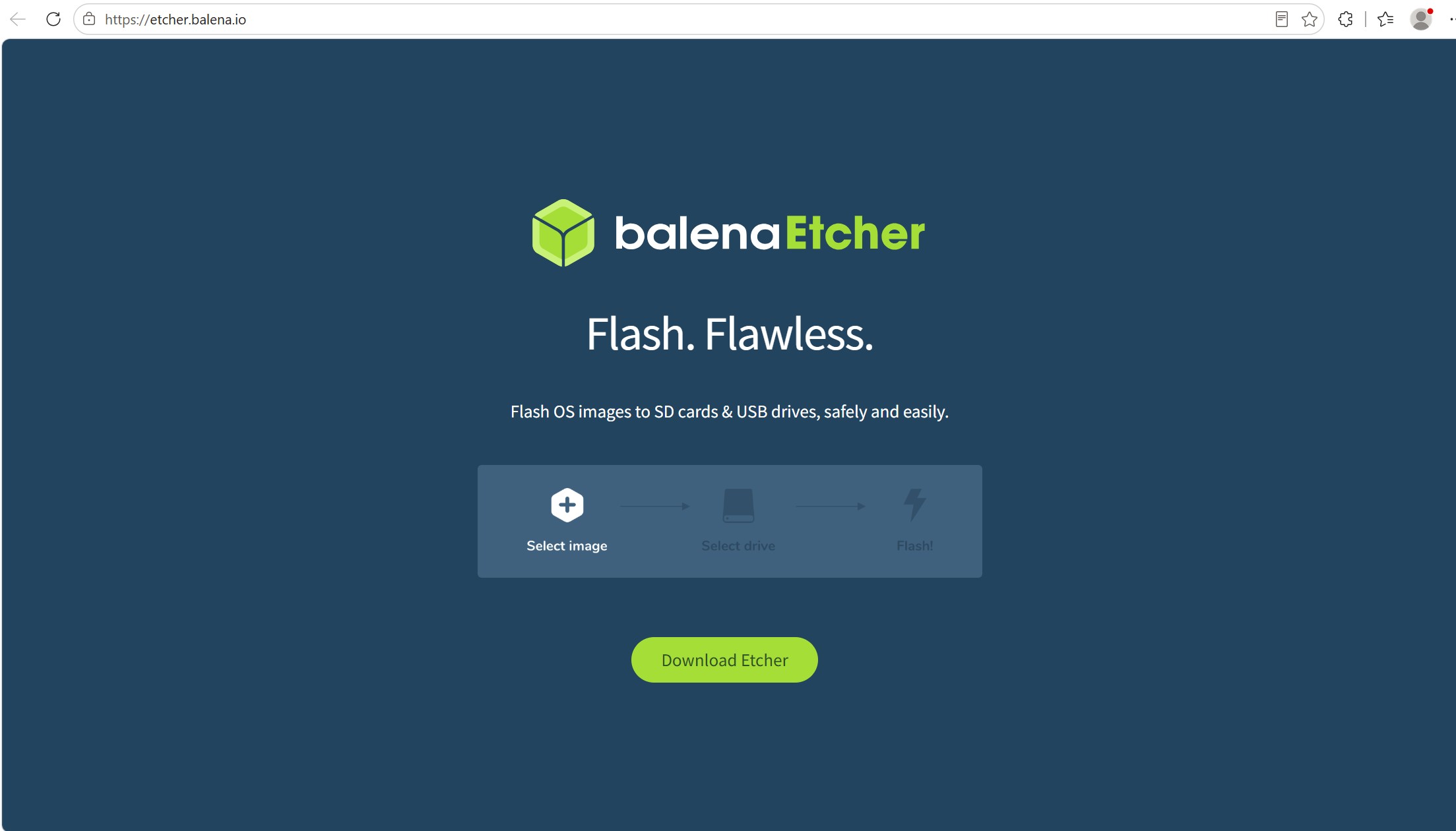
2. 下载 Windows 安装包
点击首页的 Download Etcher 按钮,进入下载页面。选择 Etcher for Windows (x86|x64) (Installer) 版本下载。
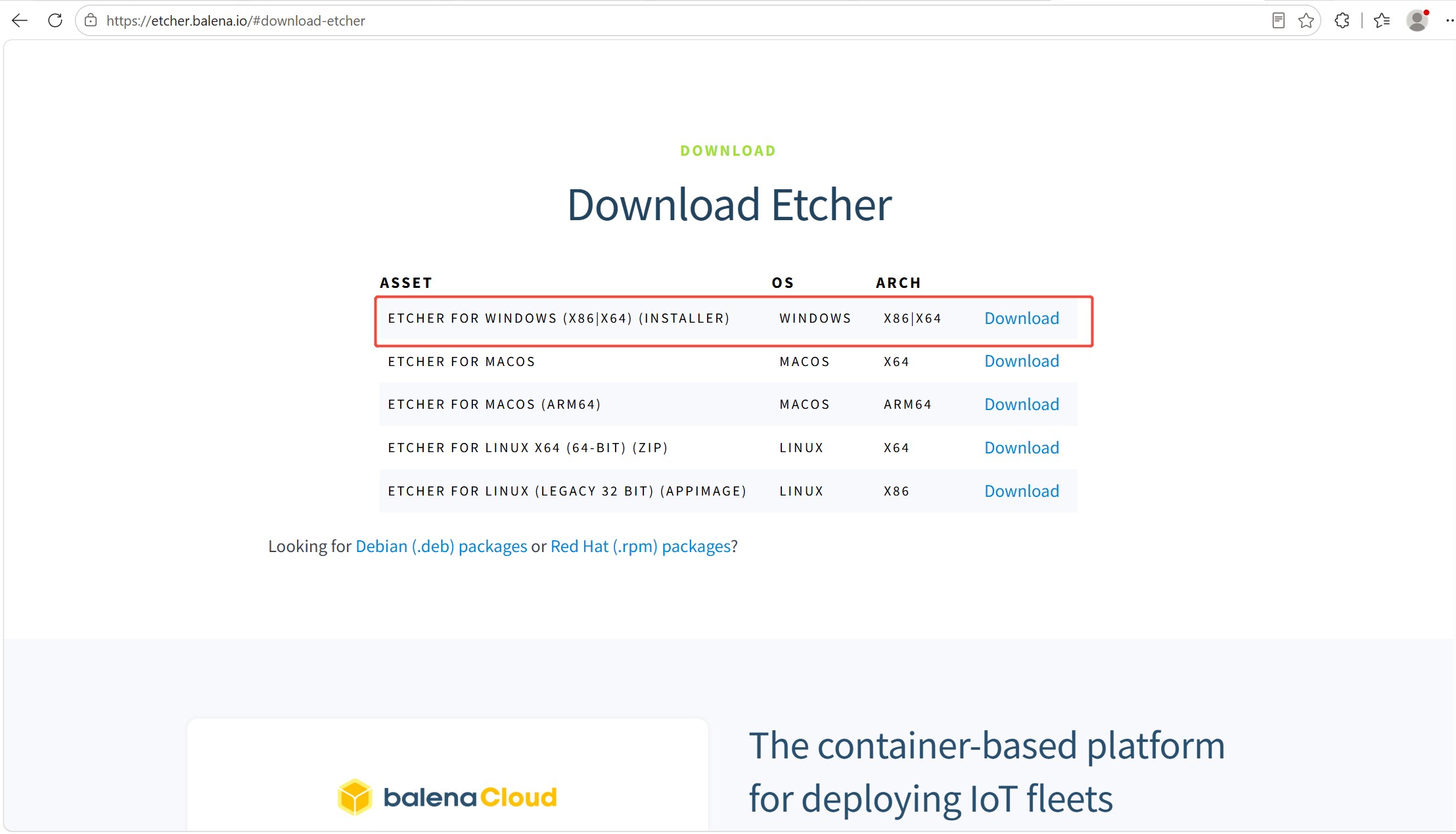
3. 安装软件
双击下载的 balenaEtcher-2.1.6.Setup.exe(版本号以实际下载为准),按提示完成安装。
三、下载香橙派 Ubuntu 系统镜像
1. 进入香橙派官方下载页面
访问 Orange Pi 5 Plus 的官方支持页面,找到 Official Images 区域。
⚠️ 注意:网址是
http开头,不是https! 如果打不开,请检查地址栏是不是被自动改成了https,手动改成http即可:
http://www.orangepi.org/html/hardWare/computerAndMicrocontrollers/service-and-support/Orange-Pi-5-plus.html
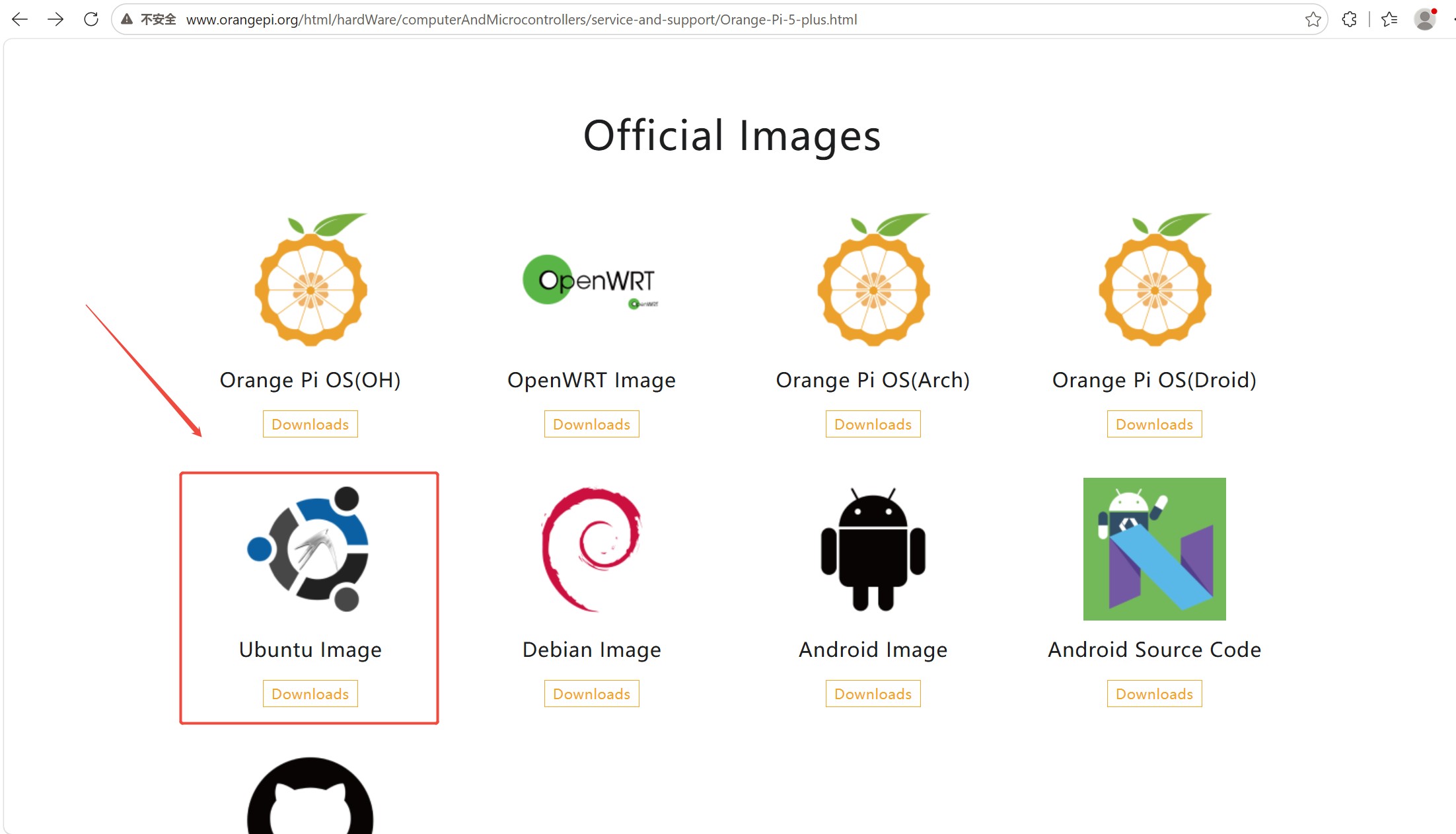
2. 选择 Ubuntu 镜像
点击 Ubuntu Image 下方的 Downloads,进入镜像下载列表。
3. 通过 Google 云端硬盘下载
官方提供了 Google Drive 下载链接。推荐从这里下载,速度通常更快更稳定。本文示例下载的是:
Orangepi5plus_1.2.0_ubuntu_jammy_server_linux6.1.43.7z
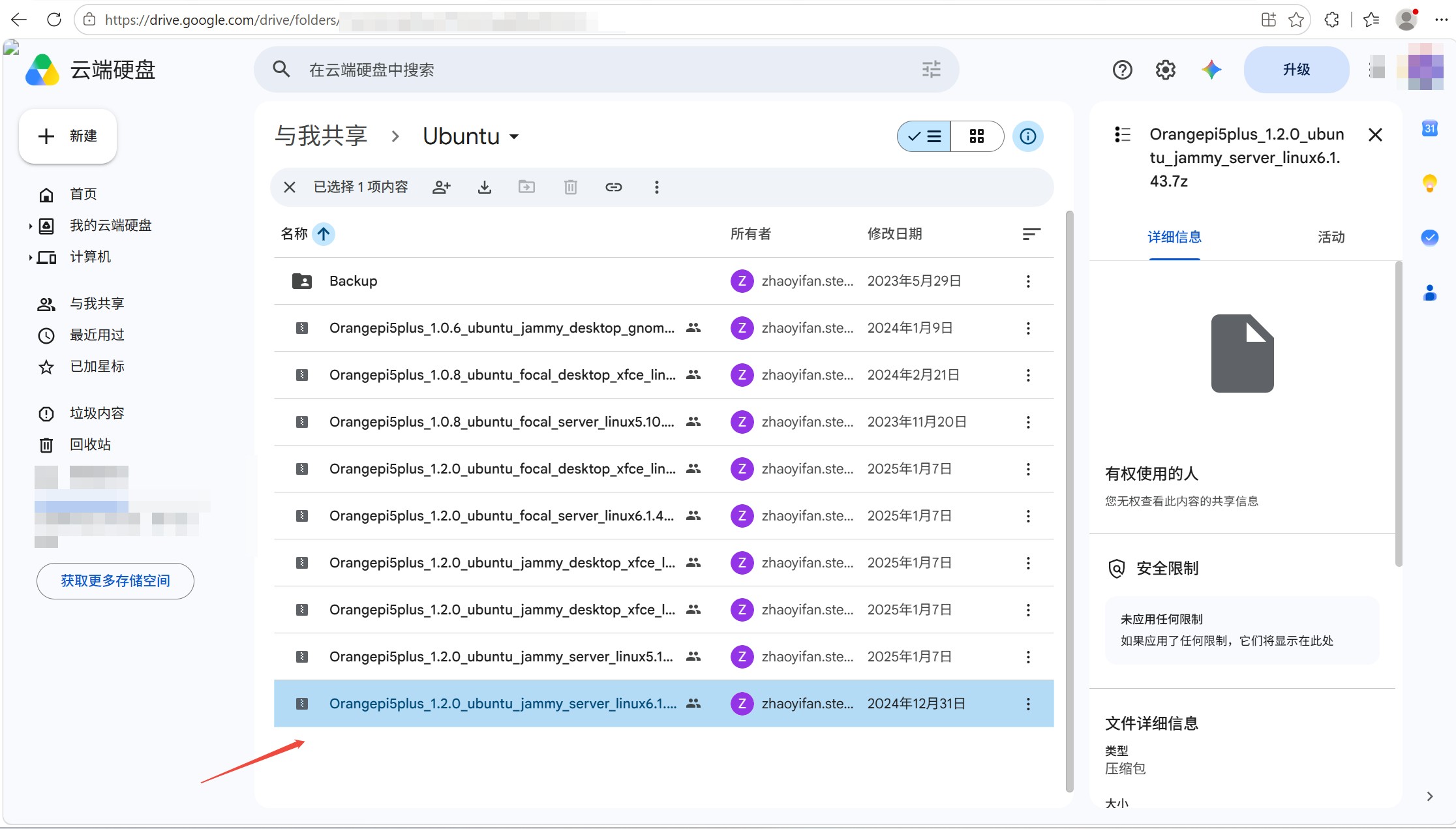
💡 下载完成后需要解压
.7z文件,得到.img镜像文件。
四、使用 balenaEtcher 烧录镜像
1. 插入 SD 卡
将空白 SD 卡通过读卡器插入电脑,确认系统已识别。
2. 选择镜像文件
打开 balenaEtcher,点击 Flash from file,选择解压后的 .img 镜像文件。
3. 选择目标设备
点击 Select target,选择你的 SD 卡设备。
4. 开始烧录
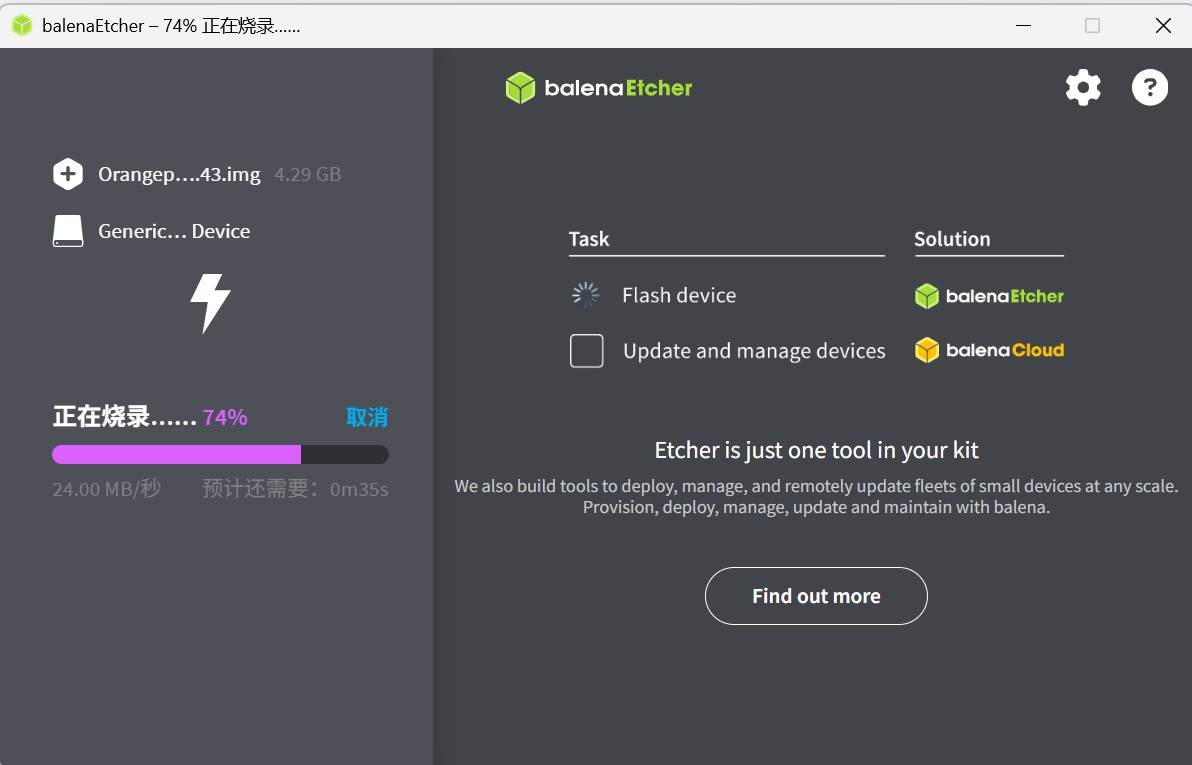
点击 Flash! 开始烧录。下图显示镜像大小约为 4.29 GB,正在以约 24 MB/s 的速度写入。
5. 验证烧录结果
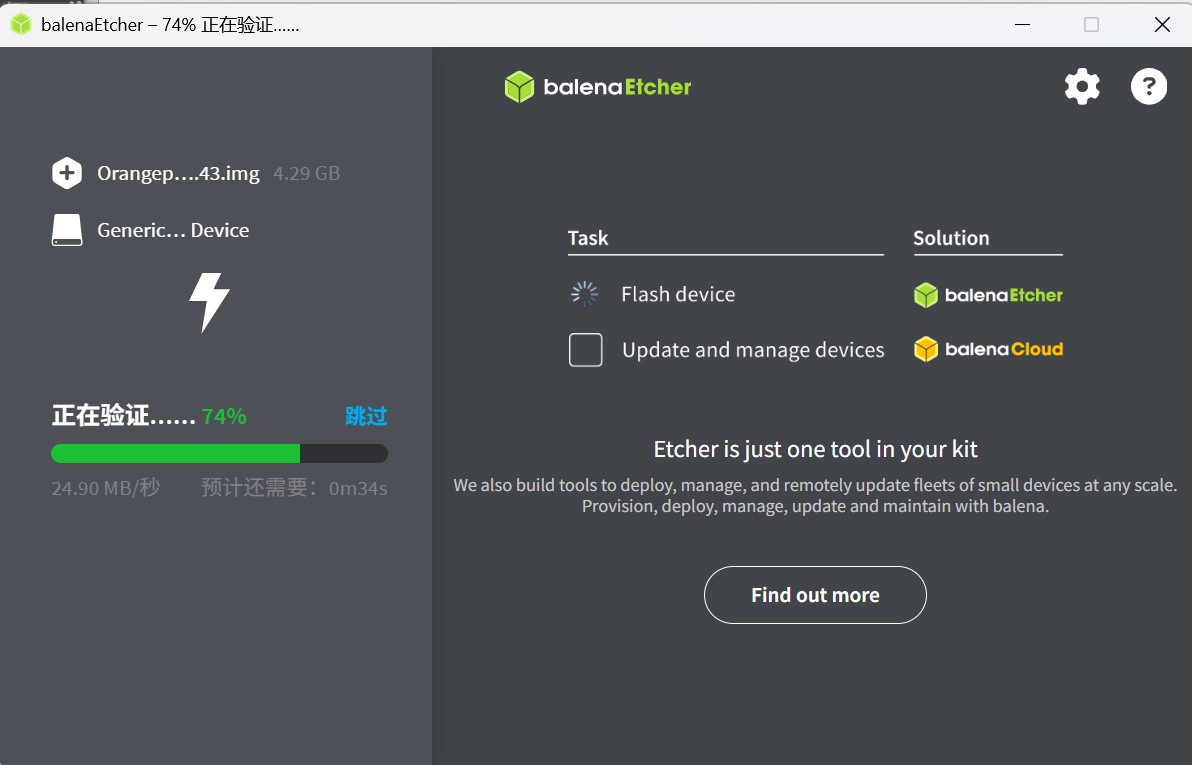
烧录完成后,balenaEtcher 会自动验证数据完整性,确保 SD 卡内容与镜像一致。
6. 烧录成功
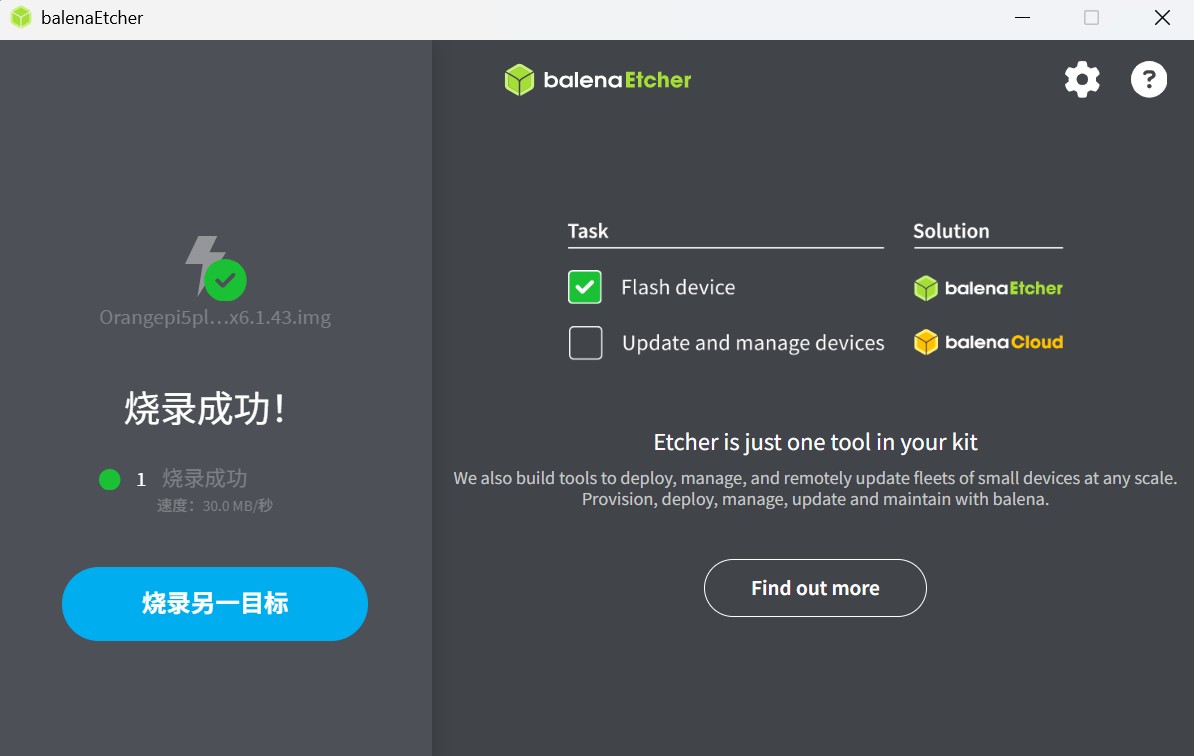
看到 烧录成功! 提示后,SD 卡系统盘就制作完成了。
五、烧录完成后的操作
-
安全弹出 SD 卡 在 Windows 任务栏点击「安全删除硬件」,然后拔出 SD 卡。
-
插入香橙派 将 SD 卡插入 Orange Pi 5 Plus 的 Micro SD 卡槽。
-
上电启动 连接电源和网线(或 HDMI),系统将从 SD 卡启动。
📖 后续连接方式可参考:香橙派 Orange Pi 5 Plus 连接指南
六、常见问题
Q1:balenaEtcher 识别不到 SD 卡?
- 确认 SD 卡已正确插入读卡器
- 尝试更换 USB 接口或读卡器
- 在「磁盘管理」中查看 SD 卡是否被系统识别
Q2:镜像下载速度很慢?
- 优先使用 Google 云端硬盘链接
- 避免在官网直链下载高峰期操作
Q3:烧录成功后 SD 卡容量变小?
这是正常现象。系统镜像会占用一部分空间,剩余空间可在香橙派启动后通过分区工具扩展。
Q4:应该选桌面版还是服务器版?
- 桌面版(desktop):带图形界面,适合接显示器使用
- 服务器版(server):无图形界面,更轻量,适合远程 SSH 管理
📖 相关笔记: