香橙派 Orange Pi 5 Plus 连接指南
📌 关键要点
本文记录香橙派 Orange Pi 5 Plus 的两种连接方式:
- HDMI + 键盘直连显示器:首次开箱、无网络环境时使用
- 网线 + SSH 远程登录:日常推荐,无需显示器
- 路由器 IP 与 MAC 绑定:固定香橙派内网 IP,避免每次重启 IP 变化
- 默认账号/密码均为
orangepi
一、准备工作
| 物品 | 说明 |
|---|---|
| Orange Pi 5 Plus 主板 | 本文主角 |
| 电源适配器 | Type-C 供电,建议 5V/4A 或以上 |
| Micro-HDMI / HDMI 线 | 方式一(直连显示器)需要 |
| USB 键盘 | 方式一需要,首次配置账号/密码 |
| 网线 | 方式二(网线 + SSH)需要 |
| 路由器 | 方式二需要,且能在后台查看 DHCP 设备 |
💡 如果不接显示器,直接插网线从路由器 DHCP 获取 IP,再用 SSH 登录即可。
二、方式一:HDMI 直连显示器
适合首次启动或网络不可用时使用。
1. 接线
将电源、HDMI 线、USB 键盘接好,系统会自动启动。

2. 等待系统启动
首次启动后屏幕会显示系统信息,自动登录到 orangepi 用户。

3. 查看 IP 并后续操作
登录后可执行:
ip addr show
查看有线网口(如 eth0)的 IP 地址,记下来用于后续 SSH 远程登录。
⚠️ 首次使用建议连上键盘设置好固定 IP 或 SSH 免密,以后就不用接显示器了。
三、方式二:网线 + SSH 远程登录(推荐)
1. 网线连接并确认网口灯亮
用网线将香橙派与路由器 LAN 口连接,观察香橙派网口指示灯是否亮起。灯亮说明物理连接成功。
2. 在路由器后台查找 IP 地址
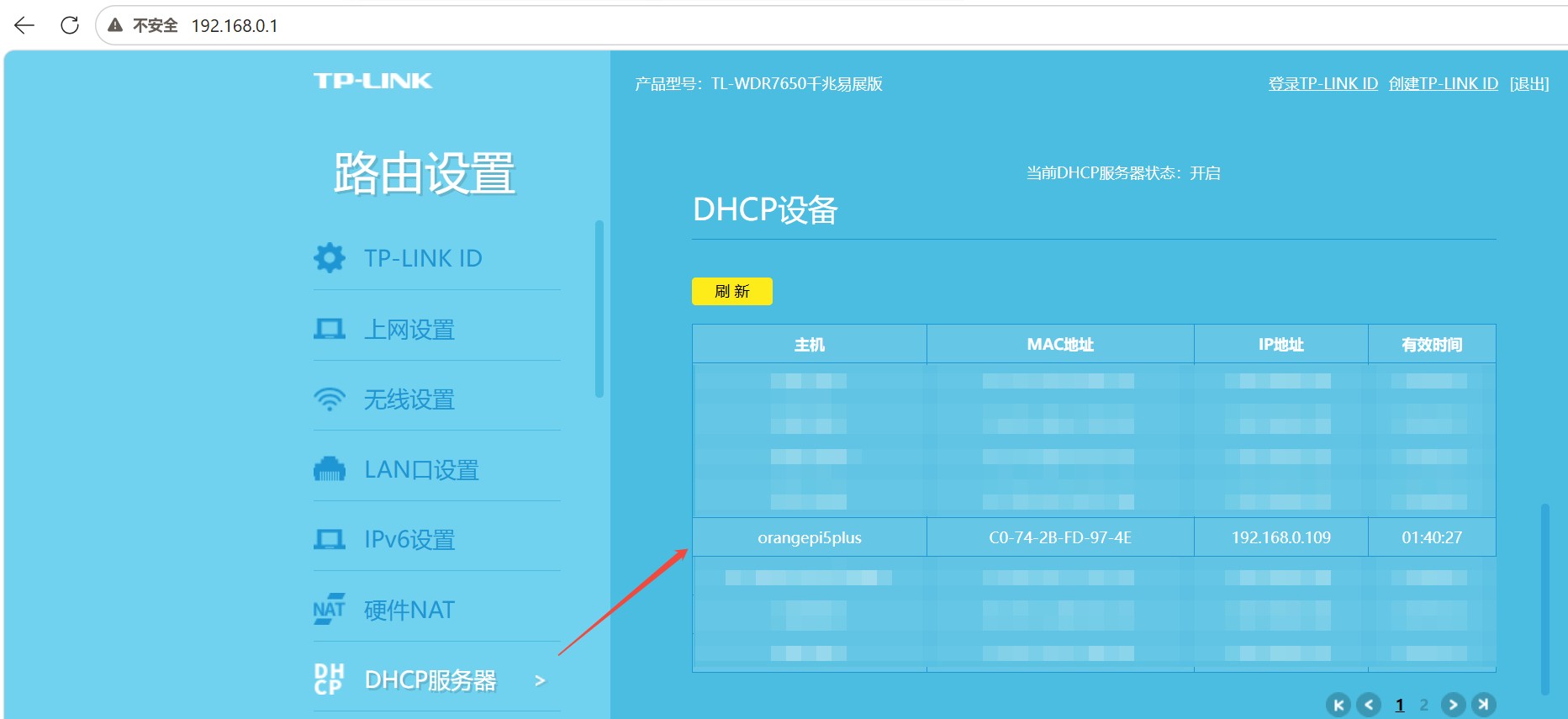
登录路由器管理后台(如 http://192.168.0.1),进入「路由设置 → DHCP 服务器 → DHCP 设备」,找到主机名为 orangepi5plus 的设备,记录其 IP 地址。
图中示例 IP 为:192.168.0.109
3. 使用 SSH 登录
在电脑终端执行:
ssh orangepi@192.168.0.109
首次连接会提示确认主机指纹,输入 yes,然后输入默认密码 orangepi。
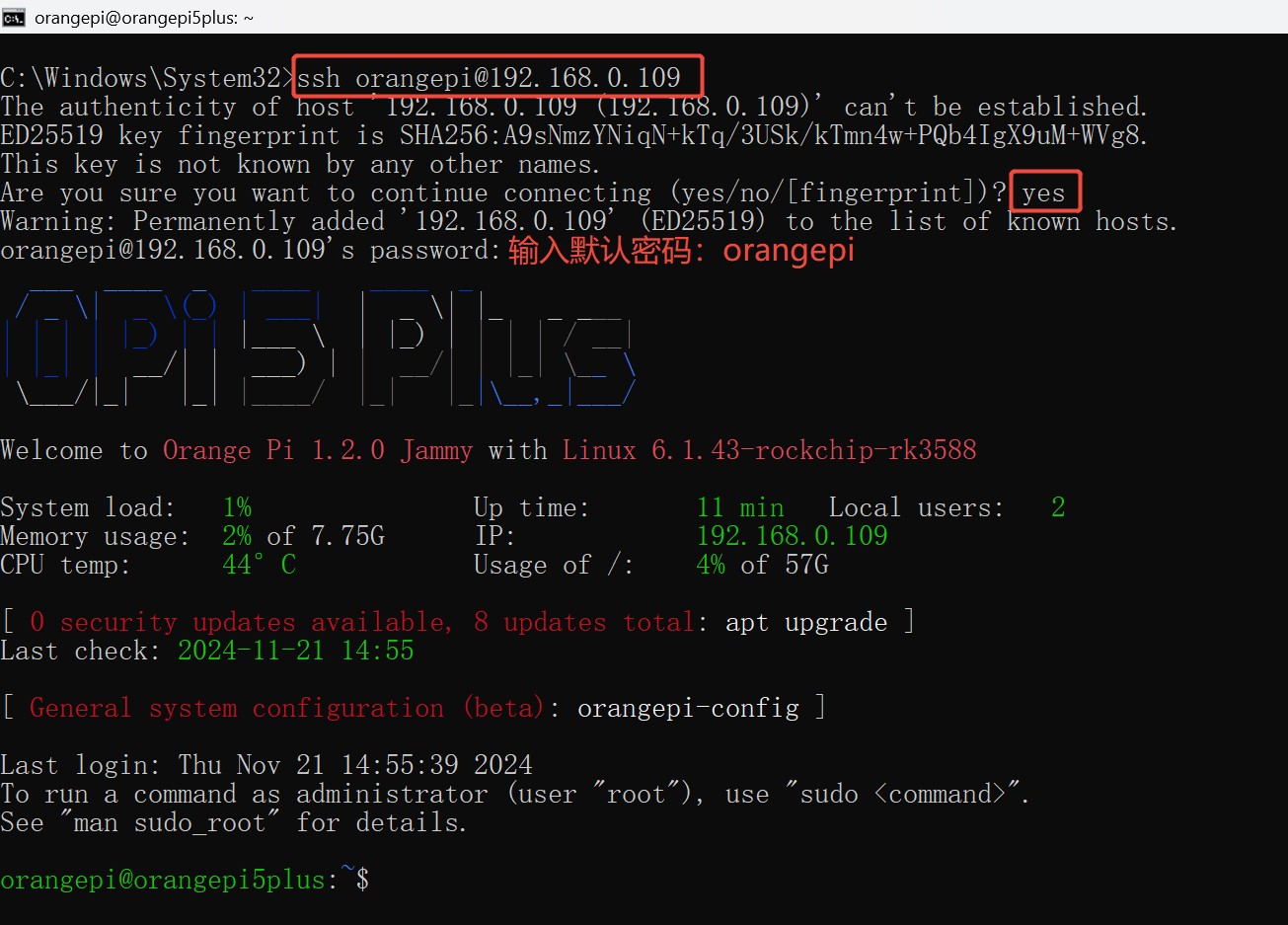
登录成功后即可在终端操作香橙派。
四、固定 IP:路由器 IP 与 MAC 绑定
如果香橙派每次重启 IP 会变,建议绑定固定 IP。
1. 进入「IP 与 MAC 绑定」
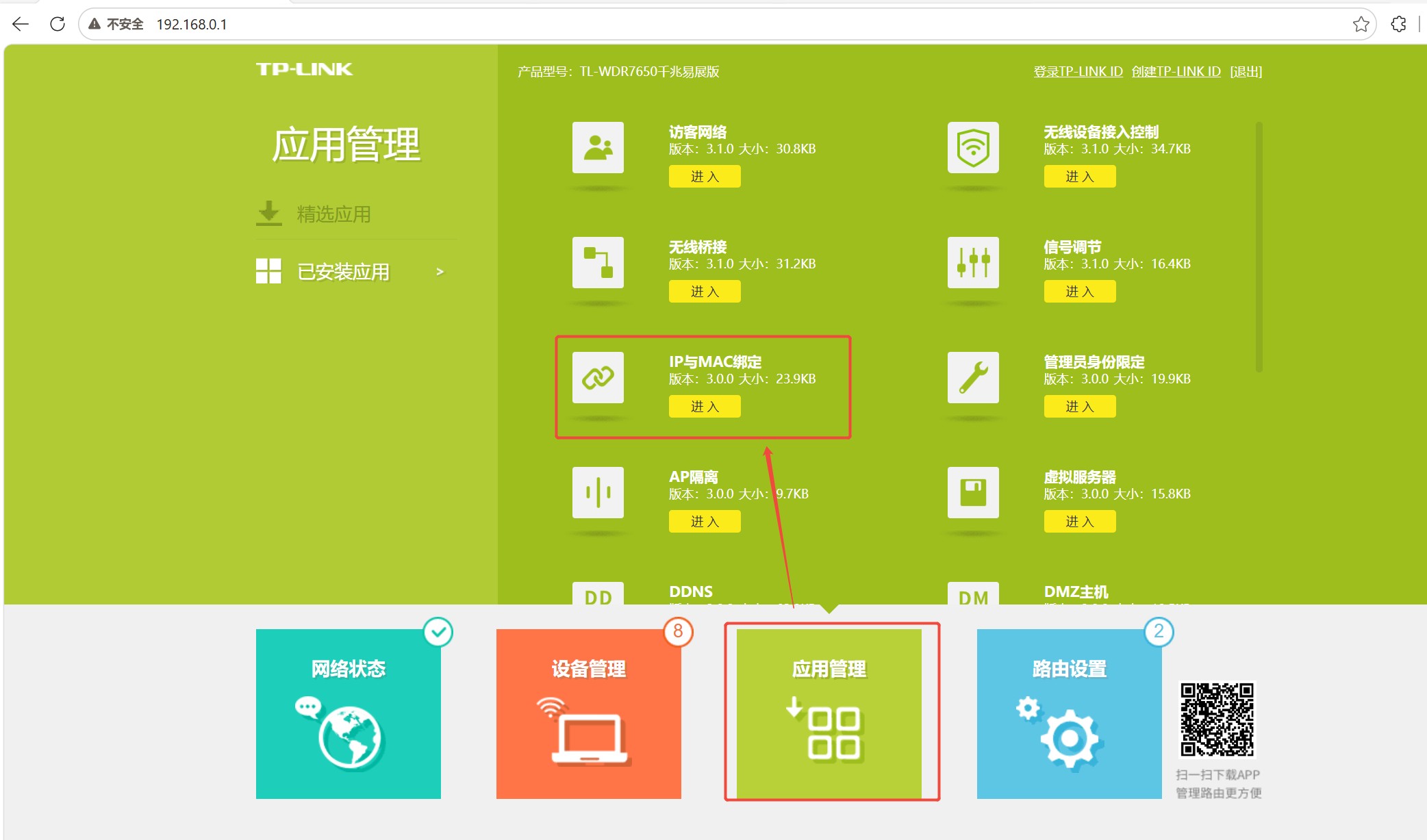
登录路由器后台 →「应用管理」→「IP 与 MAC 绑定」。
2. 添加绑定
在映射表中找到 orangepi5plus,点击「添加到绑定设置」。
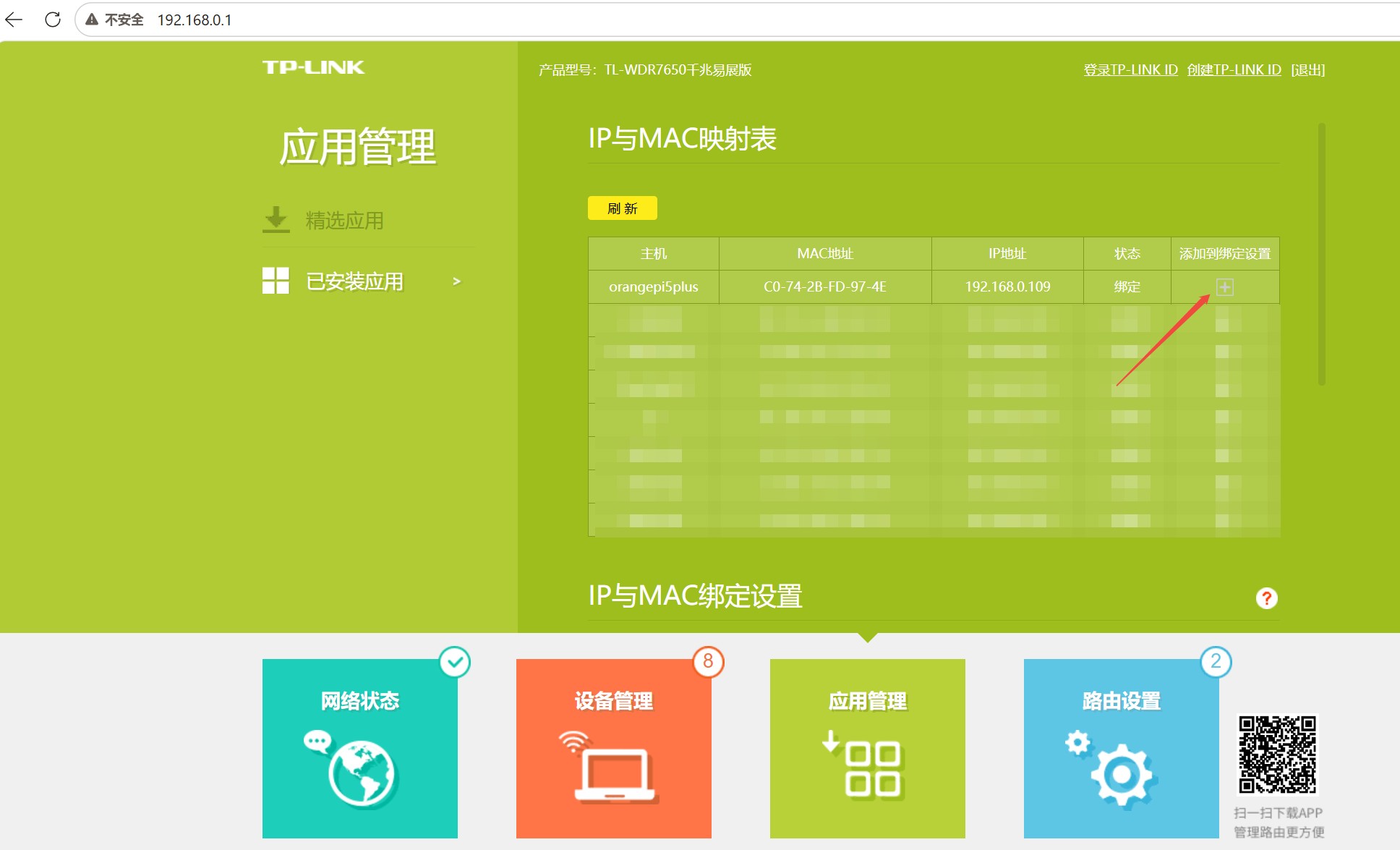
绑定后香橙派的内网 IP 将固定为图中地址(如 192.168.0.109),后续 SSH 命令不用改 IP。
五、默认登录信息
| 项目 | 默认值 |
|---|---|
| 用户名 | orangepi |
| 密码 | orangepi |
| 主机名 | orangepi5plus |
| SSH 端口 | 22 |
⚠️ 首次登录后建议立即修改默认密码:
passwd
六、常用检查命令
# 查看 IP 地址
ip addr show

# 查看系统信息
uname -a

# 查看 CPU/内存
htop

# 修改密码
passwd

# 更新系统
sudo apt update && sudo apt upgrade -y
七、常见问题
Q1:接 HDMI 后屏幕无显示?
- 确认 HDMI 线已插紧,部分线材需接靠近 Type-C 电源口的 Micro-HDMI/HDMI 接口
- 确认显示器已开机并切换到了对应输入源
- 尝试重启香橙派
Q2:SSH 连接不上?
- 检查网口灯是否亮起
- 在路由器后台确认
orangepi5plus是否已获取到 IP - 电脑与香橙派是否在同一局域网
- 默认 SSH 服务是开启的,若被关闭可在本地 HDMI 终端执行
sudo systemctl enable --now ssh
Q3:IP 为什么总是变?
- 路由器 DHCP 租约到期后会重新分配
- 按第四节完成「IP 与 MAC 绑定」即可固定
📖 相关笔记:
- 暂无